- Published on
Gemini CLIとの出逢い──黒い画面の奥に見えた新しい希望
- Authors

- Name
- yutaro
- @yutaro21jp

もともと僕は「バイブコーディング」という言葉を知っていました。Cursorなどのエディタが流行っていることも耳にしていて、「いつかは自分も挑戦してみたい」と思っていたんです。
ただ当時は、まずGitHubやObsidianといった環境を整えることすら手探り状態で、その格闘を綴ったのが前回の記事、「バイブコーディング前哨戦──Obsidian × GitHubでさえ悪戦苦闘した初挑戦」でした。
あれはまさに「前哨戦」と呼ぶにふさわしい泥臭い戦いでしたよね。
そしてこの度、ついに決定的なきっかけが訪れました。Googleから「Gemini CLI」が公開されたのです。しかも無料で使える。さらに BTCインサイト | ニュースレター 業務にも慣れてきたタイミングで、少し余裕が出てきていました。
「本格的にバイブコーディングを始めるなら今しかない!」と思い立ち、Geminiをダウンロード──と言えれば格好良かったですが、実際には「恐る恐る触ってみることにした」と言うのが本音です。
そして、だいぶ慣れてきたとはいえ、この頃の僕はまだあの黒い画面(ターミナル)に抵抗感がありました。きっと多くのノンプログラマーのみなさんが、少なからず僕と同じような抵抗感を持っているのではないでしょうか?
そこでこの記事では、僕の体験談を織り交ぜながら「Gemini CLI(通称、Gemini)のダウンロード方法」について詳しく書きました。
黒い画面(ターミナル)と向き合う
正直に言います。僕はいまだにターミナルが得意ではありません。多少は慣れたものの、あの無機質な黒い画面を見るたびに「またか・・」と思ってしまいます。カーソルが点滅しているだけで、他には何もない。少しタイプミスするだけで、無言で「やり直し」を喰らわせられるあの感じ。
ターミナルってそもそも何?
ここで一度整理しておきましょう。ターミナルとは、OSに直接コマンドを入力して操作するための窓口のようなものです。
Macなら「ターミナル.app」
Windowsなら「コマンドプロンプト」や「PowerShell」
ファイルの作成・削除からアプリケーションの実行、ネットワークの設定まで、クリック操作ではできないような細かい制御が可能です。つまり“裏口のリモコン”のような存在ですね。
ただし、便利である一方で、ノンプログラマーにとっては難解な世界。間違えたコマンドを打ち込んだ瞬間に、冷たく突き放すように
command not found Permission denied
といった文字が返ってきます。初めてこのメッセージを見たとき、僕は「なにがどうなった?成功したのか!?」と本気で思いました(笑)。
苦手意識が残り続ける理由
なぜターミナルに苦手意識を持ってしまうのか。振り返ってみると、理由は単純です。
日本語ではなく、すべて英語で返ってくる
一文字の打ち間違いで容赦なくエラーになる
画面にはアイコンもボタンもなく、ひたすら文字だけ
GUIに慣れきった僕にとって、これらはまるで試練でした。何をどうしたら良いのか分からず、ただ不安だけが募っていく。
それでも向き合うしかない
しかし、このターミナルを避けて通ることはできません。前回の記事でも書いたように、GitHubとMacはターミナルでつながっています。
また、新しいツールや仕組みを導入するたびに、結局ターミナルを叩かないといけないことを痛感していたからです。
「もう逃げられないか……」
そんな気持ちで再びターミナルを開いた僕は、この後、Gemini CLIという“素敵な相棒”に出会うことになります。
相棒との出会い──Gemini CLI(通称、Gemini)
名前を知ったときの僕の反応
「Gemini CLI」という言葉を最初に耳にしたとき、正直そこまで大きな高揚感はありませんでした。「ああ、Googleがターミナルで使えるAIツールを出したんだな」くらいの感覚。
前回までにGitHubやObsidianと格闘してきた僕からすると、「また新しい壁が増えるのか…」という気持ちの方が強かったくらいです。
とりあえず導入してみる
とはいえ、バイブコーディングを本格的に始めたいと思っていた僕にとって、このタイミングは絶好の機会でした。 余力が出てきた今なら、新しい挑戦をしても潰されずに済む。そんな計算もありました。
いざビクビクしながら導入作業をしてみると、これが意外にもあっさりすぎで面食らったほど。
Qiitaやzennの記事を参考にしながら、ターミナルで
npm install -g @google/gemini-cli
と打ち込み、Googleアカウントで認証するだけ。面食らいはしましたが、正直、最初の印象としては「なんだか大変そう・・」という感想しか持ちませんでした。
だって、やっぱりターミナル上でしか動かないから、最初の文字はカラフルだけれど、やっぱり無機質で、どこか取っ付きにくい・・(笑)。
”使う”うちに大きくなる存在感
そんなことを感じていた僕が、本当にGeminiの存在を「相棒」だと感じるようになったのは、導入してからしばらく経ってからです。
たとえば、Obsidianに溜めていたアイディアや下書きをまとめて1つの記事にしてくれたとき。あるいは、GitHubへのプッシュを代わりにやってくれたとき。
それまで敵でしかなかった黒い画面(ターミナル)の中で、Geminiが僕を支えてくれた瞬間でした。
「感動した」というよりは、「あ、こいつとは友達になりたい!」と思ったのが正直なところ。彼は一見すると地味な存在ですが、使う中でじわじわと存在感を増していったのです。
技術メモ:Gemini CLIのダウンロード方法(Mac編)
せっかくなので当時を思い出しながら、Gemini CLIのダウンロード方法を簡単にまとめておきます。僕のパソコンがMacBook Airなので、ここはMac編とさせていただきました。
(※Windowsの方も基本は同じだと思いますが、インターネット等で「Windowsへのダウンロード方法」を検索された方が確実です)
前提条件をチェックする
まずは環境チェックから始めましょう。Gemini CLIはNode.js上で動くサービスで、最低限 Node.js v18以上 が必要です。
Node.jsとは、JavaScriptをパソコンの中(ブラウザの外)で動かせるようにした仕組みです。Geminiなどのツールは、この Node.js 上で動かします。
ターミナルで以下を打って確認します。
node --version
僕のMacBook Airでは最初「v16.○.○」が表示されて、「え、バージョン古いじゃん…」と少し焦りましたが、更新すれば良いだけでした。
もし同じように古い場合は、Homebrew経由で最新版を入れてしまうのが楽です。
brew install node
Homebrew自体が入っていない人は、公式サイト を見ながらインストールしておきましょう。
Gemini CLIをインストールする
準備が整ったら、いよいよ本丸。コマンドはたった一行です。
npm install -g @google/gemini-cli
これを叩くと、延々に思えるくらい長い時間「/」がぐるぐる回るだけで、初心者の僕からすると「成功?失敗?」と不安になってしまいますが、しばらくすると「/」の回転は終了し、文字の羅列が出力されます。
初心者の僕からすると「成功?失敗?」と不安になりますが、エラーが出なければ基本的にOK。(地味すぎだろ・・だからターミナル嫌い・・笑)
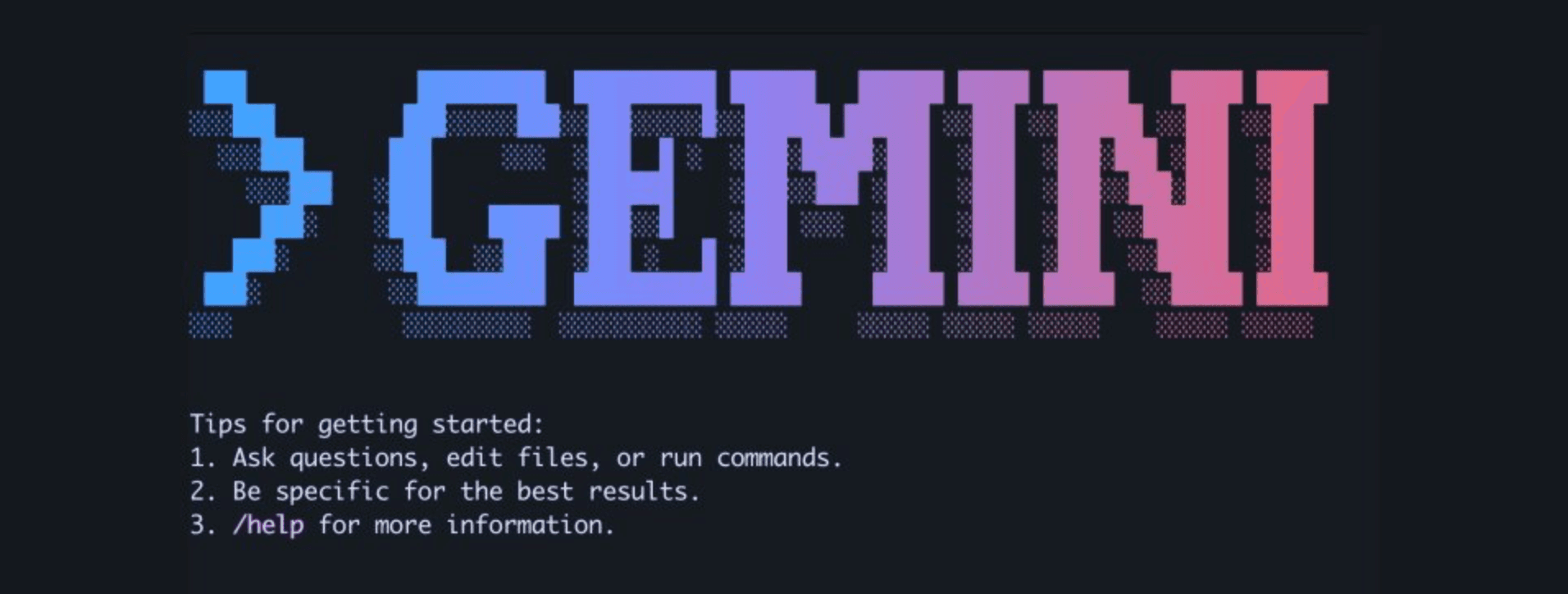
次に
gemini
と入力してみましょう。黒い画面にカラフルな英語のログがズラズラ並べば大成功です!
Googleアカウントで認証する
インストールが終わったら、次はGoogleアカウントとの連携です。
「get started」と言う文字が出ていると思いますので、「Login with Google」を選択(エンタを押す)すれば自動的にブラウザが立ち上がり、Googleアカウントでの認証画面が表示されます。
ここでログインして許可を与えると、ターミナルに戻り、無事にGeminiが使える状態です。
インストールを終えて
こうして振り返ると、Gemini CLIの導入自体は驚くほどシンプルでしたね。
Node.jsのバージョンを整える
npm installでインストールGoogleアカウントで認証
たったこれだけ。ただし、僕もそうでしたが、ターミナルの黒い画面に慣れていない方からすると、もしかしたらこの一連の流れが「試練の儀式」のように感じられるかもしれません。
ですが、その先にはGeminiとの楽しい日々が待っていますので、ここは少し歯を食いしばって頑張ってみてください。
<参考動画>
Gemini CLIのダウンロード方法は、この動画などがとても参考になりました(英語解説です)。
準備完了
Gemini CLIは、インストールそのものは驚くほどシンプルでした。 ただし、黒い画面(ターミナル)に慣れていないと、その一歩が大きな壁に感じられるものです。
でも一度セットアップしてしまえば、そこからがGeminiの出番。僕にとって彼は、今では絶対に手放せない心強いバイブコーディングの相棒となってくれたのでした。